Иногда нет времени создавать новый документ, но срочно нужно:
отредактировать сканированный чертёж или схему, внести дополнения или комментарии;
добавить в сканированное изображение поля для заполнения (например, в форму документа);
получить чистый документ — без помарок, пятен и «грязного» фона.
Для этого сканированный документ нужно преобразовать в чёрно-белый, устранить перекос и очистить от «мусора». Возможно, вы спросите: «Почему бы не сканировать сразу в чёрно-белом режиме?» — можно, но качество такого изображения будет значительно хуже, чем при последующей обработке цветного или серого скана.
Существуют специализированные программы (например, Spotlight Pro), но они сложны в освоении. Предлагаю более простой и эффективный способ — использовать программу **ABBYY FineReader 9.0**, изначально предназначенную для распознавания текста, но отлично подходящую и для обработки изображений.
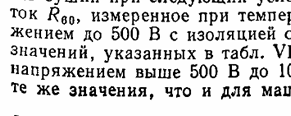
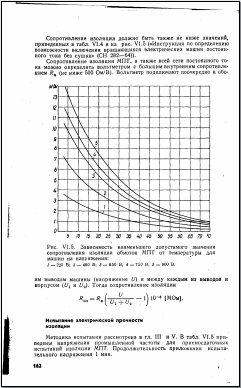
Исходное изображение: перекос, пожелтевшая бумага, фон
Для демонстрации возьмём уже отсканированный разворот книги с перекосом и пожелтевшими страницами. С помощью ABBYY FineReader мы преобразуем его в чистое чёрно-белое изображение без искажений.
Настройка программы. Запустите ABBYY FineReader и в меню Сервис → Опции. Во вкладке Сканировать/Открыть отметьте пункт Не обрабатывать полученные изображения (мы не будем распознавать текст, нам нужно только изображение). Настройте параметры Обработки изображения:
Рис. 2 — Автоматическая обработка: поворот, чёрно-белый режим, удаление фона
Как видно, большинство операций можно автоматизировать.
Загрузка изображения. В меню Файл → Открыть PDF/изображение… выберите ваш файл. Программа поддерживает все популярные форматы: JPEG, PNG, PDF, DjVu и др. После загрузки вы получите две страницы в чёрно-белом виде с автоматически исправленным перекосом.
Рис. 3 — Автоматическая коррекция перекоса и преобразование в чёрно-белый
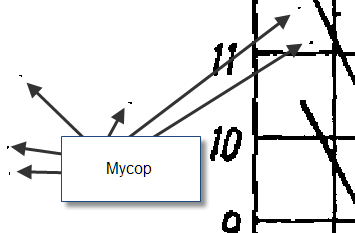
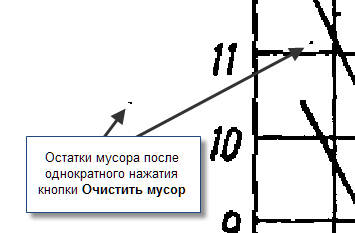
Очистка от мелкого «мусора». Нажмите кнопку Очистить изображение 1–3 раза. С каждым нажатием удаляются всё более крупные шумы.
До очистки
После 1-го нажатия
После 2-го нажатия
Удаление крупных пятен и «клякс». Используйте инструмент Ластик. В отличие от обычных графических редакторов, здесь не нужно «водить» ластиком по изображению. Достаточно выделить прямоугольную область — и всё, что в неё попало, будет удалено. Это исключает случайное стирание полезной информации. Удерживая левую кнопку мыши, выделите участок с дефектом и отпустите — он исчезнет.
Исправление искажения строк. Иногда после сканирования строки текста слегка «изгибаются». Это легко исправить кнопкой Исправить искажение строк.
До исправления
После исправления
Готово! Получено чистое, ровное, читаемое изображение без перекосов, пятен и искажений.
Такой документ можно:
распечатать — без перерасхода тонера на фон;
отправить по email — без стыда за качество;
сохранить в любом удобном формате.
Для сохранения выберите в меню Файл → Сохранить изображение как…. Поддерживаются десятки форматов: BMP, PNG, JPEG, TIFF, PDF, JBIG2, JPEG 2000 и др. — в чёрно-белом, сером или цветном вариантах.
Окончательный результат: чистые страницы без мусора и искажений
Отмечу, что сегодня многие переводят документы (чертежи, схемы, книги) в электронный вид. При больших объёмах удобнее использовать фотоаппарат, а не сканер. Некоторые модели сканеров и камер даже поставляются в комплекте с ABBYY FineReader. Учитывая, что программа изначально ориентирована на распознавание текста, она не менее полезна для технических специалистов, чем текстовый редактор.
Для того, чтобы мы могли качественно предоставить Вам услуги, мы используем cookies, которые сохраняются на Вашем компьютере. Нажимая СОГЛАСЕН, Вы подтверждаете то, что Вы проинформированы об использовании cookies на нашем сайте. Отключить cookies Вы можете в настройках своего браузера.




 1–3 раза. С каждым нажатием удаляются всё более крупные шумы.

 .
. .
.